
Deployment MKG Client mit Microsoft Intune Manager
|
Die MKG-Clientsoftware wird über Microsoft Intune-App-Richtlinien verteilt. Die Datei mkgclient.intunewin wird automatisch auf Ihren aktuellen und zukünftigen Arbeitsstationen bereitgestellt. |
Installationsdateien
Die Datei client.exe für die universelle Einrichtung der MKG Client Software finden Sie im Artikel 'Installieren der MKG-Client-Software für MKG Cloud'. Durch Klicken auf den Knopf „Herunterladen“ unten laden Sie die Datei mkgclient.intunewin herunter.
Anforderungen/Voraussetzungen für die Bereitstellung
Für diese Installation sind folgende Vorbereitungspunkte notwendig:
- Sie benötigen die richtige(n) Lizenz(en) für Microsoft Intune Management. Siehe Microsoft Intune Lizenzen
- Es muss ein Administrator mit ausreichenden Rechten (mindestens Administratorrechte) angemeldet sein in Microsoft Intune Management
- Die Datei mkgclient.intunewin wurde heruntergeladen und für die Bereitstellung in Microsoft Intune Management verfügbar gemacht.
- Es ist wichtig zu wissen, welche Art der MKG-Installation erforderlich ist: Cloud (SSL), On-Premise (Non-SSL) oder On-Premise (SSL).
- Bei Verwendung der MKG-Cloud müssen Sie wissen, mit welchem MKG-Cloud-Server und unter welchem Tenantnamen eine Verbindung hergestellt werden soll.
|
Cloud-Umgebung einrichten |
Deployment Windows Microsoft Package
Öffnen Sie hier Microsoft Intune Management, um die Bereitstellung für den MKG-Client in einer neu erstellten App zu erstellen. Folgen Sie den unteren Schritten:
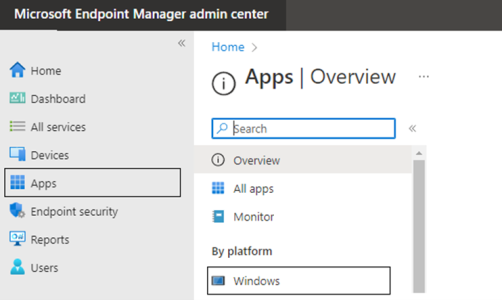
- Wählen Sie zunächst „Apps“ aus dem linken Menü und dann „Windows“ aus dem Submenü.
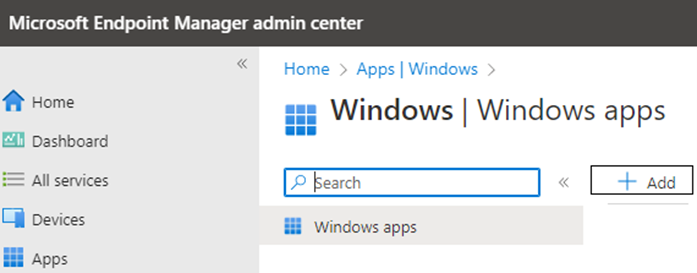
- Klicken Sie auf + Add, um eine neue App zu erstellen.
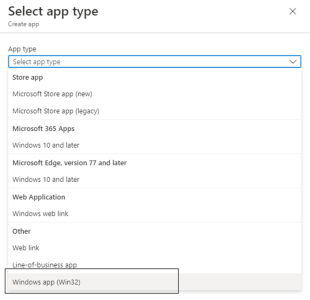
- Wählen Sie unter „Select app type“ die Option „Windows app (Win32)“ und klicken Sie auf Select.
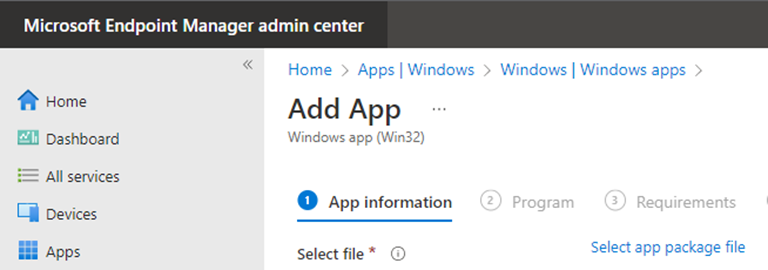
- Klicken Sie auf Select app package file.
- Klicken Sie auf das blaue Ordnerlogo und zeigen Sie auf die Datei *.intunewin. Klicken Sie dann auf OK.
- Geben Sie auf der Registerkarte „App information“ die erforderlichen Mindestinformationen ein. Die folgende Tabelle dient als Beispiel. Klicken Sie dann auf Next.
Felder Information Name : MKG Nederland B.V. - [MKGClient + MKGClientOefen] Description : client.exe Publisher : MKG Nederland B.V. Information URL : https://www.mkg.eu Privacy URL : https://www.mkg.eu Developer : MKG Nederland B.V. Owner : MKG Nederland B.V. - Geben Sie auf der Registerkarte „Program“ die Installations- und Deinstallationsbefehle an.
- Installationsbefehl für eine MKG Cloud-Umgebung:
client.exe /S /apsvurl= "-URL https://saas01.mkg.eu/mkgclient/apsv -sessionModel Session-managed -nohostverify" /apsvpractiseurl= "-URL https://saas01-oefen.mkg.eu/mkgoefenclient/apsv -sessionModel Session-managed -nohostverify"
Das obige Beispiel verwendet den Standardinstallationspfad:
MKG Client - C:\ProgramData\MKGClient\ MKG Oefenclient - C:\ProgramData\MKGClientOefen\
- Installationsbefehl für eine MKG Cloud-Umgebung:
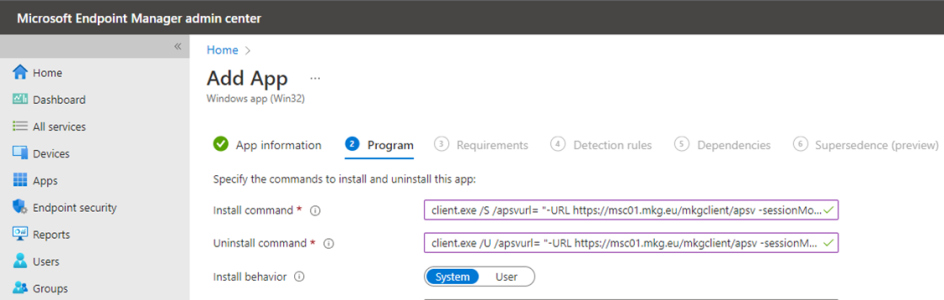
-
- Installationsbefehl für eine MKG Cloud-Umgebung in einem eigenen spezifischen Ordner:
client.exe /S /APSVURL="-URL https://saas01.mkg.eu/mkgclient/apsv -sessionModel Session-managed -nohostverify" /envname=Klant1 /apsvpractiseurl= "-URL https://saas01-oefen.mkg.eu/mkgoefenclient/apsv -sessionModel Session-managed -nohostverify" /envname=Klant1
Das obige Beispiel verwendet den Standardinstallationspfad:
MKG Client - C:\ProgramData\MKGClient_Klant1\ MKG Oefenclient - C:\ProgramData\MKGClient_Klant1Oefen\ - Deinstallationsbefehl für eine MKG Cloud-Umgebung:
%programdata%\mkgclient\uninstall.exe /S
Sowohl der MKG-Client als auch der MKG-Oefenclient werden entfernt.
- Installationsbefehl für eine MKG Cloud-Umgebung in einem eigenen spezifischen Ordner:
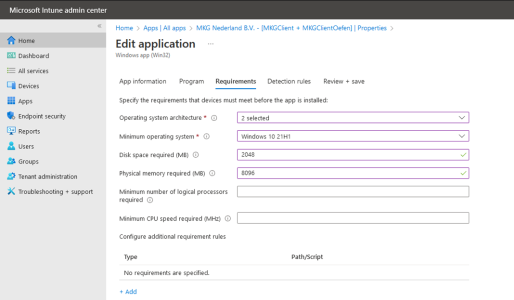
- Füllen Sie die Felder auf der Registerkarte „Requirements“ wie folgt aus und klicken Sie auf OK.
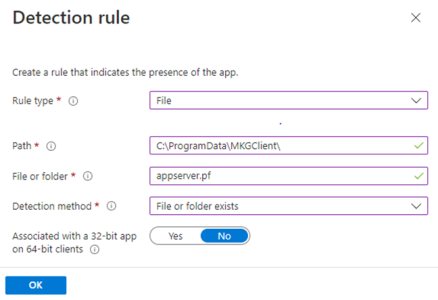
- Füllen Sie die Felder der Registerkarte „Detection Rule“ wie folgt aus und klicken Sie auf OK.
- Füllen Sie gegebenenfalls die Felder auf der Registerkarte „Dependencies“ aus und klicken Sie auf OK und Next.
- Füllen Sie gegebenenfalls die Felder auf der Registerkarte „Supersedence“ aus und klicken Sie auf OK und Next.
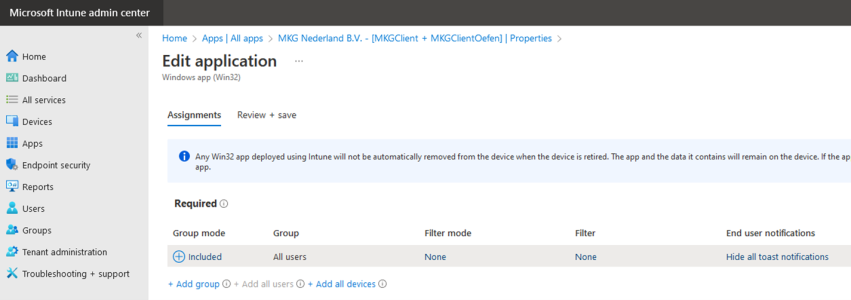
- Füllen Sie die Felder auf der Registerkarte „Assignments“ aus. Das Hinzufügen einer Gruppe ist erforderlich (basierend auf einer Benutzergruppe oder Arbeitsplatzgruppe).
- Ändern Sie die End users notifications in „Hide all toast notifications“ und klicken Sie auf OK.
- Klicken Sie auf Alle Einstellungen prüfen und dann im Profil auf Create. Danach speichert Microsoft Intune Management die konfigurierte Konfiguration und lädt die Datei mkgclient.intunewin hoch. Der Fortschritt der Bereitstellung des MKG-Client-Profils kann in Microsoft Intune Management eingesehen werden.
- Veröffentlicht:13 jul 2023 17:42
- Neuestes Update:19 jan 2026 10:10
- TypHandleidingen
- Kategorie
- Produkt
- VerfügbarkeitOpenbaar