
Installation des MKG Smart Clients
|
|
Anforderungen zur Durchführung der Installation:
|
Über die Schaltfläche 'Download' starten Sie die Einrichtung des MKG Smart Clients, wodurch die Datei MKGSmartClientSetup.exe auf Ihrem System installiert wird. Öffnen Sie diese Datei und schließen Sie alle anderen Anwendungen, bevor Sie die Installation starten. Nach der Installation wird "MKG Smart Client" als Verknüpfung auf dem Desktop angezeigt.
|
|
Achtung! |
Installationsanleitung
Schritt 1. Starten Sie den Installationsassistenten
Die Datei MKGSmartClientSetup.exe finden Sie normalerweise im Ordner 'Downloads'. Starten Sie den Installationsassistenten und klicken Sie auf Weiter.

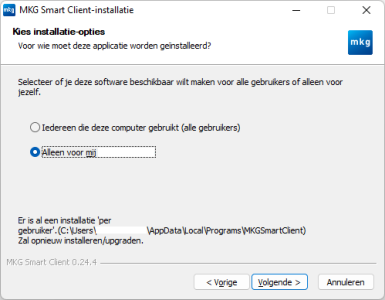
Schritt 2. Installationsoptionen
Wählen Sie hier (vorerst) die Option 'Nur für mich'. Dies ist erforderlich, um automatische Updates ordnungsgemäß durchführen zu können. Klicken Sie auf Weiter.
Schritt 3. Abschluss
Der MKG Smart Client ist nun installiert. Auf Ihrem Desktop befindet sich nun eine Verknüpfung, um ihn zu starten. Schließen Sie den Installationsassistenten mit Fertigstellen. Aktivieren Sie das Kontrollkästchen 'MKG Smart Client starten', wenn Sie den MKG Smart Client sofort starten möchten.

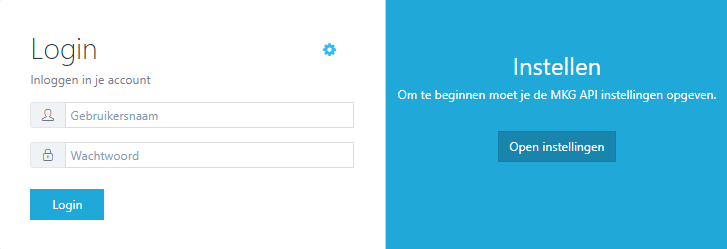
Schritt 4. Smart Client Einstellungen
Der MKG Smart Client ist installiert. Sie sehen nun den folgenden Bildschirm. Wählen Sie zuerst Einstellungen öffnen, um den Smart Client an die Umgebung anzupassen, in der er betrieben werden soll, bevor Sie sich mit Benutzernamen und dem Passwort anmelden können.
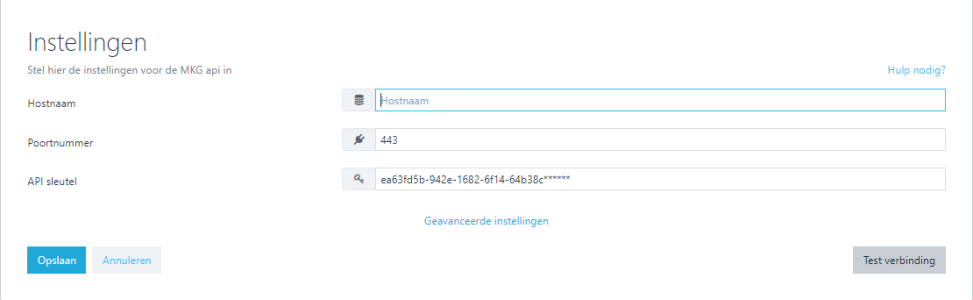
Die Automatisierung der Einstellungen im MKG Smart Client kann durch eine zentrale config.ini Datei erfolgen. Diese config.ini Datei kann die Werte aus dem MKG Smart Client füllen:
- Hostname
- Portnummer
- API-Schlüssel
- SSL verwenden
- Angemeldet bleiben
- Passwort erforderlich beim Abmelden/Beenden
- Shop Floor Kioskmodus
Die obigen Werte können in der zentralen Lage %AppData%\Roaming\MKGSmartClient\ definiert werden, indem die Datei mit den folgenden Werten ergänzt wird:
devTools=false enable
AdvancedLogging=false
[api]
host=mkgapi.domeinnaam.nl
port=443
ssl=true/false
key= base
Path=/mkgbridge
[session]
persistLogin=true
secureLogout=true
kioskModeSf=true
Dies muss natürlich an jedem Arbeitsplatz durchgeführt werden, an dem der MKG Smart Client installiert wird.
|
|
Empfohlene Systemanforderungen |
- Veröffentlicht:7 feb 2025 13:33
- Neuestes Update:15 mei 2025 14:58
- TypHandleidingen
- Kategorie
- Produkt
- VerfügbarkeitOpenbaar